
بهترین تنظیمات تصویر تلویزیون الجی برای فیلم

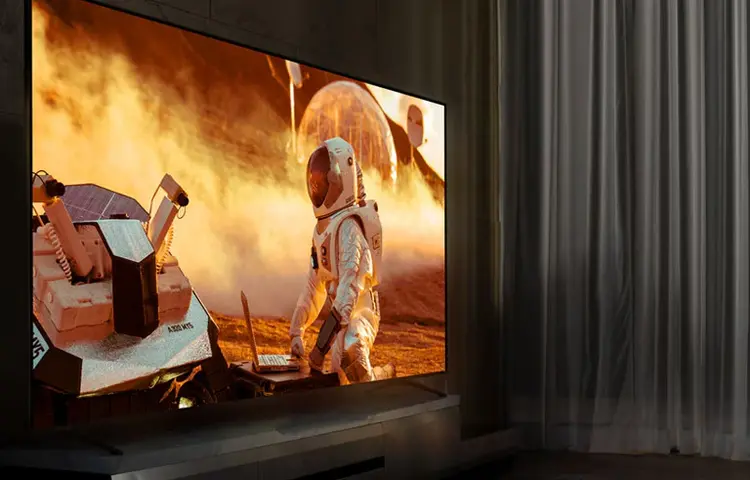
وقتی میخواهید تجربه سینمایی واقعی را در خانه با تلویزیون الجی داشته باشید، تنظیمات تصویر نقش بسیار مهمی دارند. بهترین حالت تصویر برای تماشای فیلم معمولاً شامل فعال کردن حالت سینما یا Cinema/Home Theater، تنظیم روشنایی و کنتراست به صورت متعادل و خاموش کردن پردازشهای غیرضروری تصویر مثل Motion Smoothing یا TruMotion است تا تصویر طبیعیتر و نزدیک به آنچه کارگردان قصد نمایش داشته باشد دیده شود. همچنین، تنظیم دقیق دمای رنگ روی حالت گرم (Warm) و حفظ دقت رنگها باعث میشود جزئیات سایهها و رنگهای طبیعی به خوبی نمایش داده شوند و تجربه دیداری شما سینمایی و لذتبخش شود. در ادامه با نکات مهمی برای تنظیمات تصویر تلویزیون الجی برای فیلم آشنا میشویم.
بهترین حالت تصویر تلویزیون ال جی برای تماشای فیلم
برای تماشای فیلم در تلویزیون الجی، بهترین حالت تصویر معمولاً حالت Cinema یا ISF Expert (Dark Room/Home Theater) است زیرا این حالتها رنگها را طبیعی و نزدیک به آنچه کارگردان قصد داشته نمایش دهند نشان میدهند و کنتراست تصویر بهینه است. در این حالت، روشنایی و سایهها به تعادل میرسند، پردازشهای اضافی تصویر مانند Motion Smoothing خاموش میشوند و دقت رنگها افزایش مییابد. بهطور کلی این تنظیمات باعث میشوند جزئیات دقیق در صحنههای تاریک و روشن به خوبی دیده شوند و تجربه دیداری شما به حس واقعی سینما نزدیک شود.
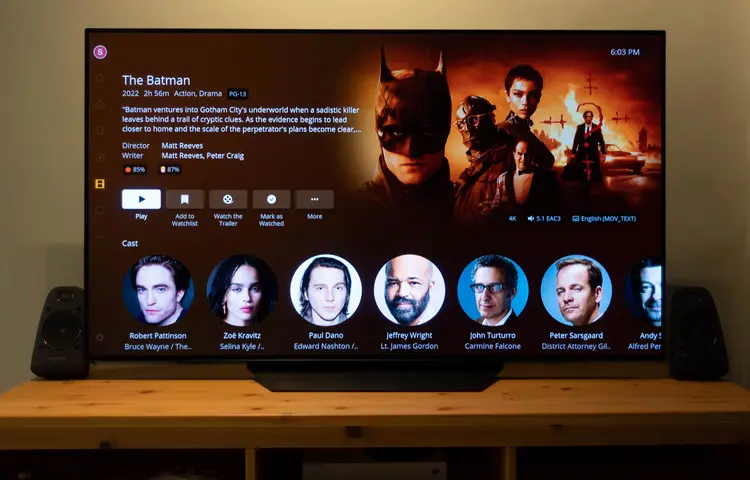
تنظیمات روشنایی، کنتراست و رنگ
یکی از تنظیمات تصویر تلویزیون الجی برای فیلم تنظیمات روشنایی، کنتراست و رنگ است. برای داشتن تجربه تماشای فیلم با کیفیت سینمایی، تنظیم دقیق روشنایی، کنتراست و رنگها بسیار مهم است. روشنایی مناسب باعث میشود جزئیات در صحنههای تاریک به خوبی دیده شوند، کنتراست به تعادل رنگ مشکی و سفید کمک میکند و رنگها طبیعی و زنده به نظر برسند بدون اینکه غلیظ یا مصنوعی شوند. دمای رنگ نیز باید روی حالت گرم تنظیم شود تا رنگها نزدیک به استاندارد سینمایی دیده شوند و چشم کمتر خسته شود.
مراحل تنظیم روشنایی، کنتراست و رنگ در تلویزیون الجی:
- وارد منوی تنظیمات تلویزیون شوید: با فشار دادن دکمه Settings روی ریموت کنترل
- حالت تصویر را انتخاب کنید: بهترین حالت برای فیلم، Cinema یا ISF Expert است
- تنظیم روشنایی (Brightness): روشنایی را طوری تنظیم کنید که جزئیات در صحنههای تاریک دیده شوند، اما تصویر بیش از حد روشن نشود
- تنظیم کنتراست (Contrast): کنتراست را به اندازهای قرار دهید که سفیدها روشن و جزئیات در مناطق روشن حفظ شود، بدون اینکه رنگها بسوزند
- تنظیم رنگ (Color/Saturation): رنگها را طبیعی کنید؛ از رنگهای خیلی غلیظ یا خیلی کمرنگ خودداری کنید
- تنظیم دمای رنگ (Color Temperature): روی حالت Warm یا Warm2 قرار دهید تا رنگها نزدیک به استاندارد سینما شوند
- بررسی و اصلاح جزئیات: چند صحنه فیلم با نورهای مختلف پخش و در صورت نیاز روشنایی و کنتراست را کمی اصلاح کنید تا تصویر طبیعی و دلپذیر شود
خاموش کردن پردازشهای اضافی تصویر (Motion Smoothing و TruMotion)
تلویزیونهای الجی بهطور پیشفرض برخی پردازشهای تصویر مثل Motion Smoothing یا TruMotion را فعال دارند تا حرکات سریع صاف و روان به نظر برسند. ولی هنگام تماشای فیلم، این ویژگیها میتوانند باعث شوند تصویر غیرطبیعی و شبیه به فیلمهای تلویزیونی یا Soap Opera Effect شود و حس سینمایی کاهش پیدا کند. بنابراین برای تجربه واقعی فیلم دیدن، بهتر است این پردازشها را خاموش کنید.
مراحل خاموش کردن Motion Smoothing و TruMotion در تلویزیون الجی:
ابتدا وارد منوی تنظیمات تصویر تلویزیون شوید.
- حالت تصویر را روی Cinema یا ISF Expert قرار دهید.
- به بخش Advanced Settings یا Picture Options بروید و گزینه TruMotion یا Motion Smoothing را پیدا کنید.
- این گزینه را روی Off یا خاموش تنظیم کنید.
بعد از خاموش کردن چند صحنه فیلم با حرکت سریع پخش کنید تا مطمئن شوید تصویر طبیعی و بدون اثر مصنوعی است و حرکات نرم ولی واقعی نمایش داده میشوند. این تنظیمات در تلویزیون 55 اینچ ال جی و دیگر مدلهای الجی به همین شکل انجام میشود.
تنظیم دمای رنگ برای تجربه سینمایی بهتر
دمای رنگ نیز در تنظیمات تصویر تلویزیون الجی برای فیلم مهم است. دمای رنگ تلویزیون تاثیر زیادی روی واقعگرایانه بودن تصویر و راحتی چشم هنگام تماشای فیلم دارد. دمای رنگ بالا (Cool) باعث میشود تصویر کمی آبی و سرد دیده شود و دمای رنگ پایین (Warm) رنگها را طبیعیتر و نزدیک به حالت واقعی نمایش میدهد. برای تجربه سینمایی معمولاً توصیه میشود دمای رنگ را روی Warm یا Warm2 تنظیم کنید تا رنگها طبیعی و نزدیک به آنچه کارگردان قصد داشته، نمایش داده شوند و سایهها و جزئیات به خوبی حفظ شوند.
مراحل تنظیم دمای رنگ در تلویزیون 65 اینچ ال جی و دیگر مدلها به صورت زیر هستند:
- ابتدا وارد منوی تنظیمات تصویر تلویزیون شوید و حالت تصویر را روی Cinema یا ISF Expert قرار دهید.
- سپس به بخش Color Temperature یا دمای رنگ بروید. گزینه دمای رنگ را روی Warm یا Warm2 تنظیم کنید.
پس از تنظیم، چند صحنه فیلم با رنگهای متنوع پخش کنید تا مطمئن شوید رنگها طبیعی هستند و چشم هنگام تماشای طولانی مدت کمتر خسته میشود. در صورت نیاز، میتوانید کمی روشنایی و کنتراست را هم مطابق این دما اصلاح کنید تا تصویر سینمایی و هماهنگ شود.
نکات تکمیلی برای تجربه بهتر فیلم دیدن در تلویزیون الجی
برای تجربه بهتر فیلم دیدن در تلویزیون الجی، علاوه بر تنظیمات تصویر، رعایت نکات محیطی و استفاده از امکانات تلویزیون میتواند کیفیت دیداری را به طور چشمگیری افزایش دهد. این نکات به شما کمک میکنند تا تصویر طبیعیتر دیده شود و حس سینمایی واقعیتر تجربه شود. نکات تکمیلی در ادامه بررسی میشوند.
- نور محیط را کم کنید: اتاق تاریک یا نور ملایم باعث میشود رنگها و جزئیات تصویر بهتر دیده شوند.
- فاصله مناسب از تلویزیون را رعایت کنید: برای تلویزیونهای 4K، فاصله حدود 1.5 تا 2.5 برابر قطر صفحه توصیه میشود.
- از کابل و منابع با کیفیت استفاده کنید: برای بهترین کیفیت تصویر، از کابل HDMI با استاندارد بالا و منابع ویدیویی با رزولوشن مناسب استفاده کنید.
- صدا را بهینه کنید: استفاده از سیستم صوتی جانبی یا تنظیمات صدا روی حالت سینمایی باعث میشود تجربه فیلم واقعیتر شود.
- بروزرسانی نرمافزار تلویزیون: نسخه بهروز نرمافزار باعث عملکرد بهتر پردازش تصویر و رنگها میشود.
فرقی ندارد قیمت تلویزیون ال جی شما چقدر است و چقدر از مدلهای باکیفیت و گران قیمتتر خریداری کرده باشید. اگر تنظیمات تصویر به درستی انجام نشود، کیفیت تصویر قابل قبولی نخواهید داشت.
جمع بندی
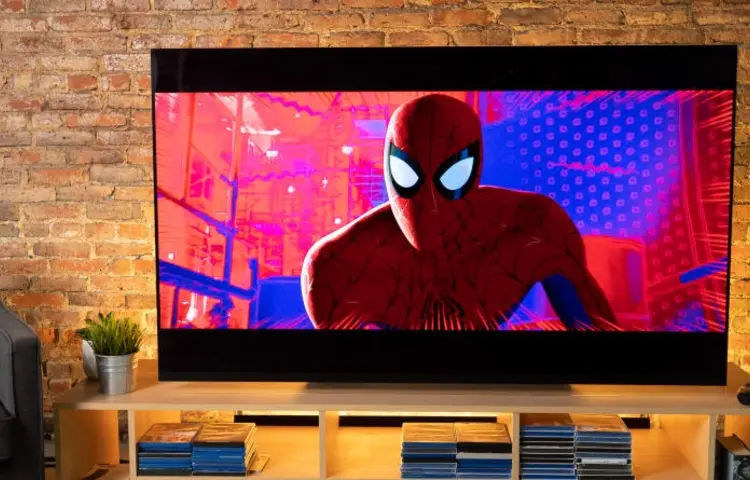
تنظیمات تصویر تلویزیون الجی برای فیلم و رعایت نکات تکمیلی تجربه شما را به سطح سینمایی نزدیک میکند. انتخاب حالت تصویر Cinema یا ISF Expert، تنظیم روشنایی، کنتراست و رنگها، خاموش کردن پردازشهای اضافی مثل Motion Smoothing و TruMotion و قرار دادن دمای رنگ روی Warm باعث میشود رنگها طبیعی و جزئیات تصویر کامل دیده شوند. همچنین رعایت نکات محیطی مانند نور مناسب اتاق، فاصله استاندارد از تلویزیون و استفاده از منابع و کابلهای با کیفیت، تجربه دیداری شما را بهبود میبخشد و حس واقعی سینما را به خانه شما میآورد. برای خرید محصولات الجی میتوانید از طریق خانه ال جی اقدام کنید. همچنین در صورتی که برای تنظیم دقیق تلویزیون به راهنمایی نیاز دارید، میتوانید با کارشناسان مجموعه تماس بگیرید.
بله، این حالت مخصوص تجربه سینمایی طراحی شده و رنگها و کنتراست را نزدیک به استاندارد سینما نمایش میدهد ولی برای ورزش یا بازیهای سریع ممکن است حالتهای دیگر بهتر باشند.
فعال بودن Motion Smoothing باعث ایجاد اثر Soap Opera و غیرطبیعی شدن حرکات فیلم میشود. خاموش کردن آن تصویر طبیعیتر و نزدیک به آنچه کارگردان قصد داشته، نمایش داده میشود.
برای فیلم دیدن، دمای رنگ Warm یا Warm2 توصیه میشود زیرا رنگها طبیعی و نزدیک به استاندارد سینمایی هستند و چشم هنگام تماشای طولانی مدت کمتر خسته میشود.
خیر، بسته به نور محیط و محتوای فیلم، ممکن است نیاز باشد روشنایی و کنتراست را کمی تنظیم کنید تا جزئیات در صحنههای تاریک و روشن به خوبی دیده شوند.