
روش راهاندازی MT ThinQ در جاروبرقی های ال جی

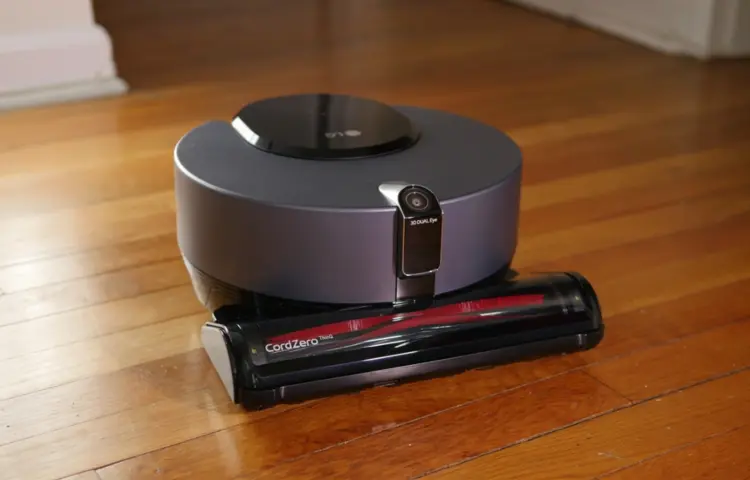
در سالهای اخیر جاروبرقیهای هوشمند ال جی با قابلیت اتصال به اپلیکیشن MT ThinQ، تحول چشمگیری در نظافت منازل ایجاد کردهاند. امروزه شما میتوانید با استفاده از گوشی هوشمند خود، جاروبرقی ال جی را از راه دور کنترل کنید و وضعیت نظافت خانه را مدیریت نمایید. اگر به تازگی یک جاروبرقی ال جی خریداری کردهاید و نمیدانید چگونه باید آن را به اپلیکیشن MT ThinQ متصل کنید، این راهنمای جامع به شما کمک خواهد کرد تا در کمترین زمان ممکن، راهاندازی MT ThinQ در جاروبرقی ال جی را انجام دهید.
MT ThinQ چیست و چه کاربردی در جاروبرقیهای الجی دارد؟
MT ThinQ یک پلتفرم هوشمند و اپلیکیشن اختصاصی شرکت ال جی است که امکان کنترل و مدیریت لوازم خانگی هوشمند این شرکت را از طریق گوشیهای هوشمند فراهم میسازد. این سیستم به کاربران اجازه میدهد تا جاروبرقیهای ال جی خود را از راه دور و با استفاده از اینترنت کنترل کنند. با اتصال جاروبرقی به این اپلیکیشن، شما میتوانید عملکرد دستگاه را بررسی کنید، برنامه زمانی نظافت را تنظیم نمایید و حتی گزارشهای مربوط به وضعیت دستگاه را دریافت کنید. پس میتوان کاربردهای اصلی MT ThinQ در جاروبرقیهای ال جی را به صورت زیر ذکر کرد:
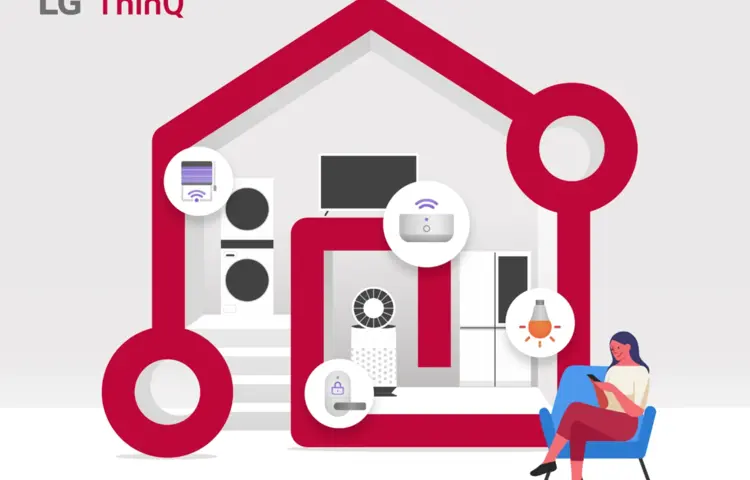
- کنترل از راه دور جاروبرقی با استفاده از گوشی هوشمند
- برنامهریزی زمانبندی نظافت منزل
- دریافت اعلانها و هشدارهای مربوط به عملکرد دستگاه
- بررسی وضعیت باتری و زمان شارژ
- مشاهده نقشه مسیر حرکت جاروبرقی (در مدلهای رباتیک)
- امکان اتصال به دستیارهای صوتی مانند گوگل و الکسا
- دریافت بهروزرسانیهای نرمافزاری برای بهبود عملکرد جاروبرقی
اقدامات لازم قبل از راه اندازی MT ThinQ که باید بدانید
پیش از شروع فرایند راهاندازی MT ThinQ در جاروبرقی ال جی، لازم است برخی پیشنیازها را بررسی کنید تا در روند اتصال با مشکل مواجه نشوید. یکی از مهمترین مواردی که باید به آن توجه داشته باشید، تنظیمات شبکه وایفای است. شبکه وایفای شما حتماً باید از نوع ۲.۴ گیگاهرتز باشد، زیرا دستگاههای هوشمند ال جی به هیچوجه از فرکانس ۵ گیگاهرتز پشتیبانی نمیکنند. این محدودیت در تمام محصولات هوشمند ال جی وجود دارد و نادیده گرفتن آن منجر به عدم موفقیت در اتصال خواهد شد.
نکته مهم دیگر در مورد نام شبکه وایفای (SSID) است که باید فقط شامل حروف و اعداد باشد. استفاده از هرگونه علامت ویژه در نام شبکه میتواند باعث بروز اختلال در فرایند اتصال شود. همچنین باید به فاصله دستگاه از مودم توجه کنید؛ برای اتصال مطلوب، فاصله جاروبرقی از مودم نباید بیشتر از حدود ۱۰ متر با دید مستقیم باشد.
اگر این فاصله بیشتر باشد یا موانع فیزیکی مانند دیوارهای ضخیم بین دستگاه و مودم وجود داشته باشد، ممکن است قدرت سیگنال کافی نبوده و اتصال با مشکل مواجه شود. در صورت امکان، قیمت جاروبرقی ال جی را نیز قبل از خرید بررسی کنید تا از سازگاری مدل مورد نظر با اپلیکیشن MT ThinQ اطمینان حاصل نمایید.
آموزش قدمبهقدم راهاندازی MT ThinQ در جارو برقی ال جی
راهاندازی MT ThinQ در جاروبرقی ال جی یک فرایند نسبتاً ساده است، اما نیاز به دقت در انجام مراحل دارد. برای شروع، باید مطمئن شوید که جاروبرقی شما به اندازه کافی شارژ دارد و به شبکه وایفای دسترسی دارید. همچنین باید گوشی هوشمند خود را آماده کنید و اپلیکیشن LG ThinQ را از فروشگاههای آنلاین دانلود نمایید. در ادامه، شش مرحله اصلی برای راهاندازی MT ThinQ را به صورت گام به گام شرح خواهیم داد تا بتوانید به راحتی این فرایند را انجام دهید.
مرحله اول: شارژ اولیه جاروبرقی
برای راهاندازی MT ThinQ در جاروبرقی ال جی، ابتدا باید دستگاه را حداقل به مدت ۲ ساعت روی پایه شارژ قرار دهید. این زمان برای اطمینان از شارژ کامل باتری ضروری است و از قطع شدن دستگاه در حین فرایند راهاندازی جلوگیری میکند. باتری با شارژ کامل باعث میشود تا فرایند اتصال به شبکه وایفای بدون وقفه انجام شود. همچنین، این مدت زمان به سیستم داخلی جاروبرقی اجازه میدهد تا خود را برای پذیرش تنظیمات جدید آماده کند. پس از اتمام شارژ اولیه، چراغ نشانگر باتری از حالت چشمکزن به حالت ثابت تغییر میکند که نشاندهنده آمادگی دستگاه برای مرحله بعدی است.
مرحله دوم: نصب و راهاندازی اپلیکیشن
در این مرحله باید اپلیکیشن LG ThinQ را از Google Play یا App Store، بسته به نوع گوشی هوشمند خود، دانلود و نصب کنید. پس از نصب، اپلیکیشن را باز کنید و مراحل اولیه راهاندازی را دنبال نمایید. اگر قبلاً حساب کاربری LG ندارید، باید یک حساب جدید ایجاد کنید. برای این کار، گزینه ثبتنام را انتخاب کرده و آدرس ایمیل و یک رمز عبور قوی وارد نمایید. این مرحله الزامی است و بدون داشتن حساب کاربری، امکان استفاده از قابلیتهای اپلیکیشن وجود ندارد. پس از تکمیل ثبتنام، وارد صفحه اصلی اپلیکیشن میشوید و میتوانید به مرحله بعدی بروید.
مرحله سوم: اتصال به شبکه وایفای
برای اتصال موفق جاروبرقی ال جی به اپلیکیشن MT ThinQ، ابتدا باید دادههای موبایل (Mobile Data) گوشی خود را غیرفعال کنید و فقط به شبکه وایفای خانگی با فرکانس ۲.۴ گیگاهرتز متصل شوید. این نکته بسیار مهم است زیرا اتصال همزمان به دادههای موبایل در فرایند جفتسازی اختلال ایجاد میکند. پس از اطمینان از اتصال به شبکه وایفای مناسب، در صفحه اصلی اپلیکیشن، روی دکمه “+” ضربه بزنید. سپس نوع محصول خود را از لیست موجود انتخاب کنید. بسته به مدل جاروبرقی، گزینه “Robot Cleaner” برای جاروهای رباتیک یا “Stick Vacuum” برای جاروهای استیکی را انتخاب نمایید.
مرحله چهارم: فعالسازی حالت جفتسازی در جاروبرقی
در این مرحله از راهاندازی MT ThinQ در جاروبرقی ال جی، باید جاروبرقی خود را در حالت جفتسازی قرار دهید. اگر جاروبرقی شما از نوع رباتیک است، دکمه Turbo روی دستگاه یا روی کنترل از راه دور را حداقل به مدت ۳ ثانیه نگه دارید تا صدای ثبتنام را بشنوید. پس از آن، چراغ نشانگر Wi-Fi روی دستگاه شروع به چشمک زدن با رنگ آبی خواهد کرد. اگر جاروبرقی شما از نوع CordZero یا مدلهای استیکی با قابلیت دستیار صوتی است، باید دکمه Wi-Fi یا دکمه مشخص شده در دفترچه راهنما را نگه دارید تا حالت راهاندازی فعال شود. این مرحله برای آمادهسازی دستگاه جهت شناسایی توسط اپلیکیشن لازم خواهد بود.
مرحله پنجم: اتصال گوشی به شبکه موقت جاروبرقی
پس از فعالسازی حالت جفتسازی در جاروبرقی، به تنظیمات وایفای گوشی خود بروید و به شبکهای با نام LG_HOMBOT_REG یا نام مشابه که توسط جاروبرقی ایجاد شده، متصل شوید. در صورتی که برای اتصال به این شبکه رمز عبور خواسته شد، چهار رقم آخر SSID را دو بار وارد کنید. پس از اتصال موفق به این شبکه موقت، به اپلیکیشن ThinQ بازگردید. اپلیکیشن به طور خودکار لیست شبکههای وایفای ۲.۴ گیگاهرتز موجود را نمایش میدهد. از این لیست، SSID شبکه خانگی خود را انتخاب کرده و رمز عبور آن را وارد نمایید، سپس گزینه اتصال را انتخاب کنید.
مرحله ششم: تکمیل فرایند راهاندازی و بررسی اتصال
در مرحله نهایی راهاندازی MT ThinQ در جاروبرقی ال جی، پس از وارد کردن اطلاعات شبکه وایفای خانگی، چند دقیقه صبر کنید تا فرایند اتصال تکمیل شود. در صورت موفقیتآمیز بودن اتصال، پیامی مبنی بر تکمیل فرایند راهاندازی نمایش داده میشود. در این مرحله، میتوانید یک نام دلخواه (نیکنیم) برای جاروبرقی خود انتخاب کنید که در داشبورد اپلیکیشن نمایش داده خواهد شد. اگر با خطایی مواجه شدید (مانند کدهای خطای NA، NB، NM، ND یا NS)، میتوانید با استفاده از راهنمای رفع خطا در اپلیکیشن، مشکل را برطرف کنید. این خطاها مربوط به ضعیف بودن سیگنال، فعال بودن فایروال مودم یا مشکلات مربوط به شبکه ۲.۴ گیگاهرتز هستند.
بررسی سازگاری MT ThinQ با گوشیهای اندروید و iOS
سازگاری اپلیکیشن MT ThinQ با انواع گوشیهای هوشمند یکی از موضوعات مهمی است که کاربران باید قبل از خرید جاروبرقی ال جی به آن توجه کنند. خوشبختانه، شرکت ال جی این اپلیکیشن را برای هر دو سیستمعامل اندروید و iOS توسعه داده است. کاربران گوشیهای اندرویدی میتوانند از نسخه ۵.۰ و بالاتر این سیستمعامل استفاده کنند. همچنین دارندگان آیفون باید iOS 11 یا بالاتر را روی دستگاه خود نصب داشته باشند. البته باید توجه داشت که برخی قابلیتهای پیشرفته در نسخههای قدیمیتر این سیستمعاملها به درستی کار نمیکند.
تجربه کاربری اپلیکیشن MT ThinQ در گوشیهای اندرویدی و iOS تقریباً مشابه است، اما برخی تفاوتهای جزئی در رابط کاربری و دسترسی به برخی امکانات وجود دارد. نکته قابل توجه دیگر این است که در هر دو پلتفرم، اپلیکیشن به صورت مداوم بهروزرسانی میشود و قابلیتهای جدیدی به آن اضافه میگردد. برای استفاده بهینه از امکانات جاروبرقی هوشمند ال جی، توصیه میشود همیشه آخرین نسخه اپلیکیشن را نصب داشته باشید.
بررسی مشکلات رایج در راهاندازی MT ThinQ و راهکارهای آن
هنگام راهاندازی MT ThinQ در جاروبرقی ال جی، احتمال دارد با مشکلاتی مواجه شوید که روند اتصال را با چالش مواجه کند. تجربه نشان داده است که بسیاری از کاربران در مراحل اولیه راهاندازی با مشکلاتی مانند عدم شناسایی دستگاه توسط اپلیکیشن، قطع شدن اتصال در حین فرایند راهاندازی یا ناتوانی در اتصال به شبکه وایفای روبرو میشوند. این مشکلات ناشی از تنظیمات نادرست شبکه، محدودیتهای سختافزاری یا خطاهای نرمافزاری است. خوشبختانه، برای اکثر این مشکلات راهکارهایی وجود دارد که در ادامه به آنها خواهیم پرداخت.
| مشکل | کد خطا | راهکار |
| عدم شناسایی دستگاه | NA | بررسی روشن بودن جاروبرقی و فعال بودن حالت جفتسازی |
| مشکل در اتصال به وایفای | NB | اطمینان از استفاده از شبکه ۲.۴ گیگاهرتز و فاصله مناسب با مودم |
| رمز وایفای اشتباه | NM | بررسی مجدد رمز وایفای و عدم استفاده از کاراکترهای خاص |
| مشکل در ثبت دستگاه | ND | خروج از اپلیکیشن و ورود مجدد یا نصب دوباره اپلیکیشن |
| خطای سرور | NS | بررسی اتصال اینترنت یا تلاش مجدد پس از چند دقیقه |
| قطع مکرر ارتباط | – | بررسی قدرت سیگنال وایفای و غیرفعال کردن فایروال مودم |
| عدم پاسخگویی دستگاه | – | راهاندازی مجدد جاروبرقی و اپلیکیشن |
| مشکل در بهروزرسانی | – | بررسی فضای کافی در گوشی و اتصال پایدار اینترنت |
نکات امنیتی هنگام استفاده از LG ThinQ
امنیت اطلاعات در هنگام استفاده از دستگاههای هوشمند متصل به اینترنت، از اهمیت بالایی برخوردار است. هنگام راهاندازی MT ThinQ در جاروبرقی ال جی، شما اطلاعات شخصی و دادههای مربوط به منزل خود را در اختیار یک سیستم ابری قرار میدهید. اگرچه شرکت ال جی تدابیر امنیتی متعددی را برای محافظت از این اطلاعات در نظر گرفته است، اما رعایت برخی نکات توسط کاربران میتواند سطح امنیت را افزایش دهد. به ویژه با توجه به اینکه جاروبرقیهای هوشمند میتوانند نقشه منزل شما را ترسیم کنند، توجه به موضوعات امنیتی اهمیت دوچندانی پیدا میکند پس موارد زیر را در نظر بگیرید:
- از یک رمز عبور قوی و منحصربهفرد برای حساب کاربری LG ThinQ استفاده کنید
- اپلیکیشن LG ThinQ را همیشه بهروز نگه دارید
- از شبکه وایفای با رمزگذاری WPA3 یا WPA2 استفاده کنید
- رمز وایفای خود را به صورت دورهای تغییر دهید
- دسترسیهای درخواستی اپلیکیشن را به دقت بررسی کنید
- در صورت عدم استفاده طولانیمدت، اتصال جاروبرقی به اینترنت را قطع کنید
- از به اشتراکگذاری اطلاعات ورود خود با دیگران خودداری کنید
- قابلیت تأیید دو مرحلهای را برای حساب کاربری خود فعال کنید
- تنظیمات حریم خصوصی اپلیکیشن را مرور و محدود کنید
- از ذخیرهسازی خودکار رمز عبور در مرورگرها یا برنامههای مدیریت پسورد ناامن اجتناب کنید
سخن پایانی
راهاندازی MT ThinQ در جاروبرقی ال جی فرصتی برای بهرهمندی از مزایای خانه هوشمند است. با دنبال کردن مراحلی که در این راهنما ذکر شد، میتوانید به سادگی جاروبرقی هوشمند خود را به اپلیکیشن متصل کنید و از قابلیتهای پیشرفته آن استفاده نمایید. به یاد داشته باشید که رعایت نکات اولیه مانند استفاده از شبکه ۲.۴ گیگاهرتز و قرار دادن جاروبرقی در فاصله مناسب از مودم، نقش مهمی در موفقیت فرایند راهاندازی دارد. مجموعه خانه ال جی همواره در تلاش است تا با ارائه محصولات هوشمند و با کیفیت، تجربه زندگی راحتی را برای مشتریان خود فراهم کند. پس برای دریافت راهنمایی و سایر خدمات حتما با ما در ارتباط باشید
خیر، امکان نصب MT ThinQ تنها روی مدلهای جدید و هوشمند جاروبرقی ال جی که دارای قابلیت اتصال به وایفای هستند وجود دارد. برای اطمینان از سازگاری دستگاه خود با این اپلیکیشن، میتوانید شماره مدل جاروبرقی را در سایت رسمی ال جی جستجو کنید یا با بخش پشتیبانی این شرکت تماس بگیرید.
اگر رمز عبور حساب کاربری خود را فراموش کردهاید، میتوانید در صفحه ورود به اپلیکیشن، گزینه “فراموشی رمز عبور” را انتخاب کنید. سپس ایمیلی حاوی لینک بازیابی رمز عبور به آدرس ایمیل ثبتشده شما ارسال میشود. با استفاده از این لینک میتوانید رمز عبور جدیدی برای حساب کاربری خود تعیین کنید.
بله، شما میتوانید تمام دستگاههای هوشمند ال جی خود مانند یخچال، ماشین لباسشویی، تلویزیون و جاروبرقی را به یک حساب کاربری MT ThinQ متصل کنید. برای افزودن دستگاه جدید، کافی است در صفحه اصلی اپلیکیشن، روی دکمه “+” ضربه بزنید و مراحل افزودن دستگاه را دنبال کنید.
شاید گاهی اوقات با وجود اتصال موفق، برخی از قابلیتهای جاروبرقی در اپلیکیشن MT ThinQ فعال نباشد. این موضوع میتواند به دلایل مختلفی مانند نیاز به بهروزرسانی نرمافزار دستگاه، محدودیتهای مدل خاص جاروبرقی یا مشکلات موقتی در سرورهای ال جی باشد.
استفاده از قابلیتهای هوشمند و اتصال به MT ThinQ شاید مصرف باتری جاروبرقی را تا حدودی افزایش دهد، اما این افزایش قابل توجه نیست. در صورتی که متوجه کاهش چشمگیر عمر باتری شدید، میتوانید برخی تنظیمات مانند فرکانس ارسال اطلاعات وضعیت دستگاه یا قابلیتهای اتصال خودکار را در اپلیکیشن تغییر دهید تا مصرف باتری کاهش یابد.